Подписание договоров с помощью ЭДО
Инструкция по ЭДО
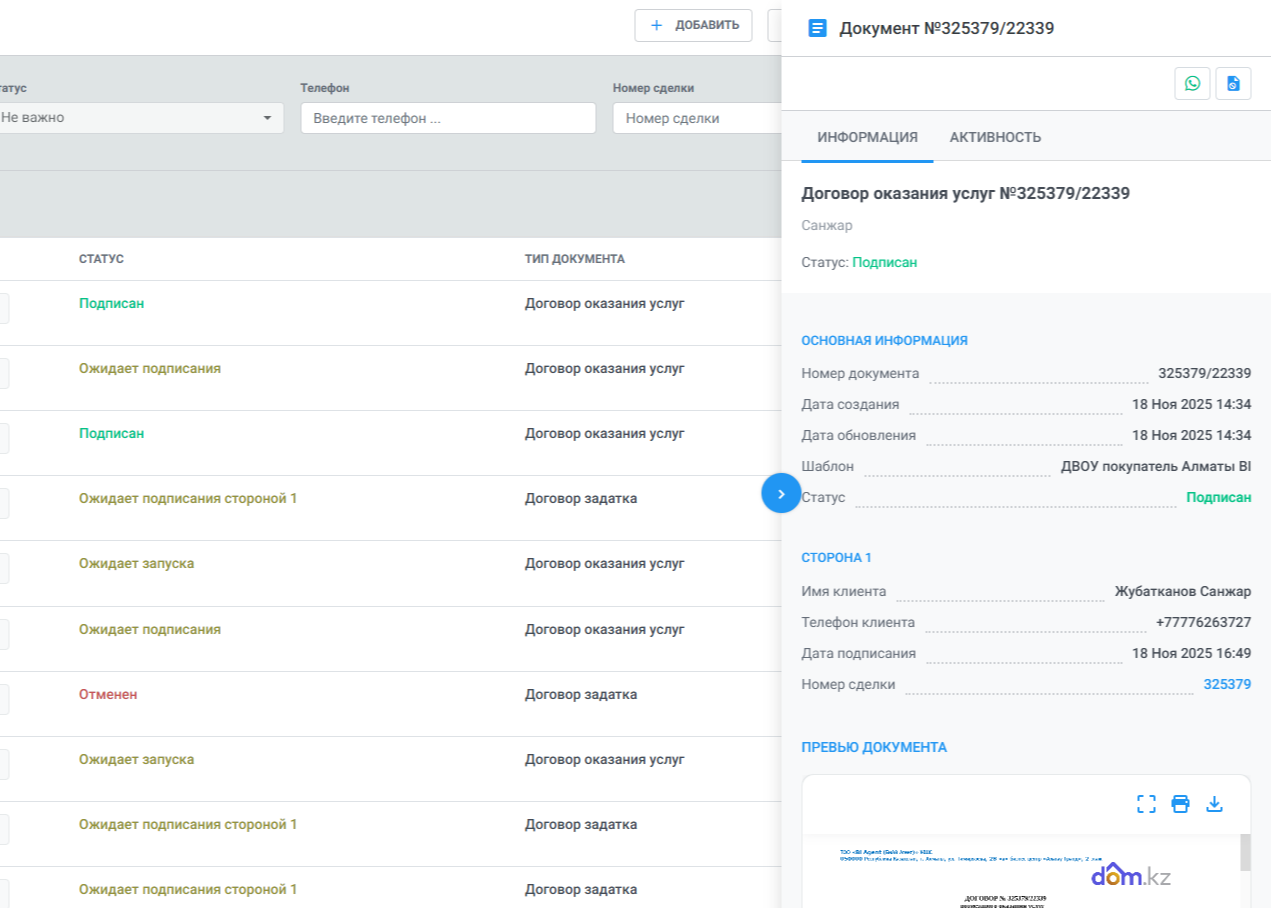
С помощью ЭДО вы можете полностью уйти от бумажных договоров: документы хранятся в базе, доступны в любой момент, подписываются через биометрию или eGov Mobile.
1. Что такое ЭДО в РБД
Риелтор или агентство предоставляет нам шаблоны документов.
Служба поддержки прикрепляет эти шаблоны в личный кабинет пользователя.
Далее риелтор может:
генерировать документы;
отправлять клиенту на подписание;
подписывать через eGov или биометрию;
хранить документы в системе.
Подготовка шаблона для прикрепления
Замените динамичные поля подчёркиваниями:
ФИО: ___________________, Адрес: ______________.
Сохраняйте документ в формате .docx и отправляйте файл нам.
Чтобы приступить к созданию документа, необходимо создать сделку с клиентом — по объекту или по подборке.
Создание сделки в разделе «Мои объекты»
Создайте новый объект или скопируйте его из общей базы.
Если создаёте новый объект, обязательно укажите имя, почту и номер телефона клиента, так как автоматически создаётся карточка клиента.
Нажмите на значок редактирования.
В открывшемся меню выберите раздел «Добавить сделку». Откроется новое раздвижное окно.
При добавлении сделки можете выбрать воронку и тип сделки и заполняете поля.
После добавления сделка появится в соответствующей воронке и в соответствующем типе сделки.
Создание сделки в подборке
Выберите существующую подборку или создайте новую.
Если создаёте новую подборку, обязательно укажите имя, почту и номер телефона клиента, чтобы автоматически создалась его карточка.
Нажмите на значок редактирования.
В меню выберите раздел «Добавить сделку» — откроется новое раздвижное окно.
При добавлении выберите воронку и тип сделки и заполняете поля.
После добавления сделка отобразится в соответствующей воронке и типе сделки.
Создание документа через объекты
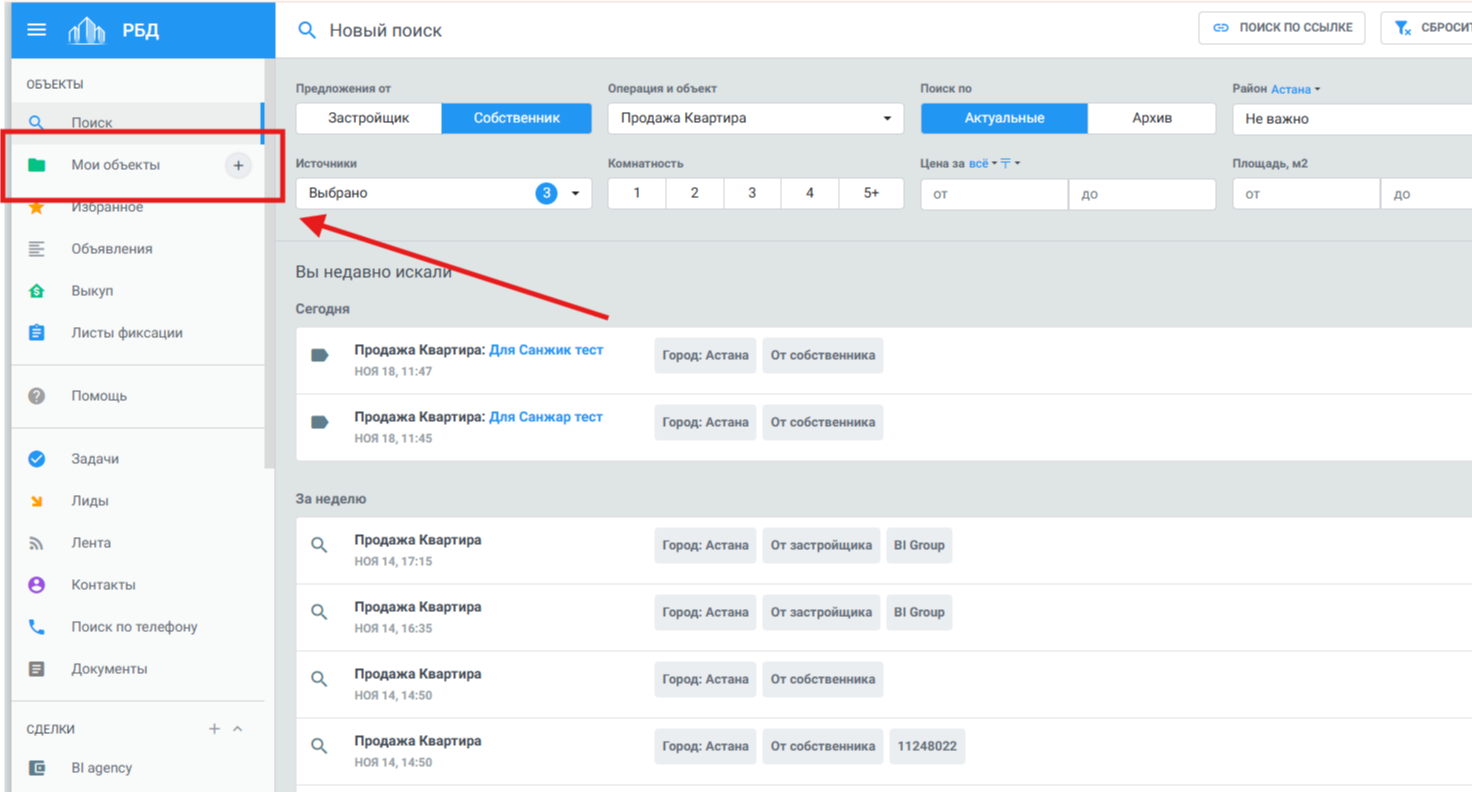
Перейдите в раздел «Мои объекты»
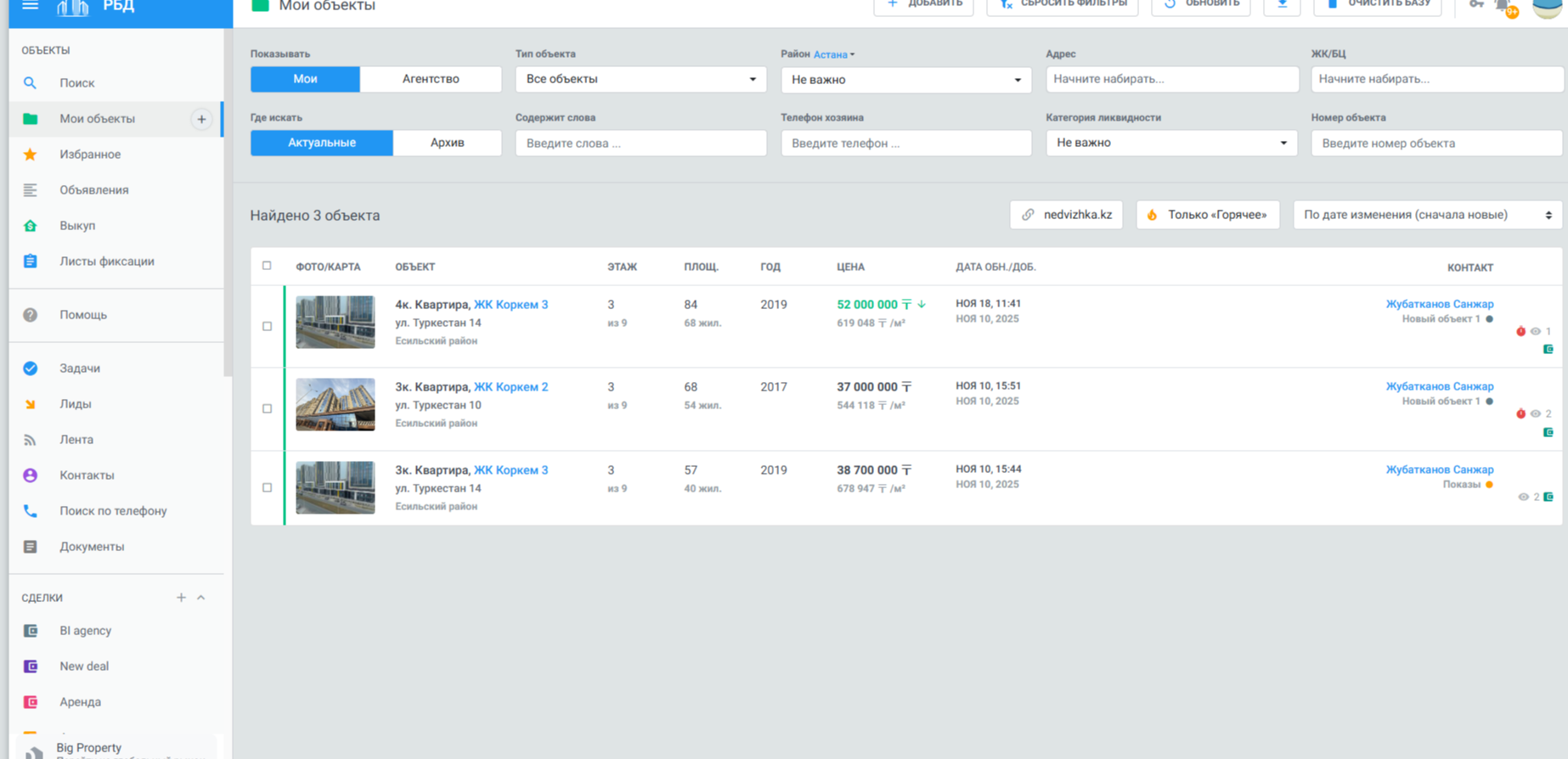
Выберите нужный объект
В верхней части объекта нажмите на раскрывающийся список
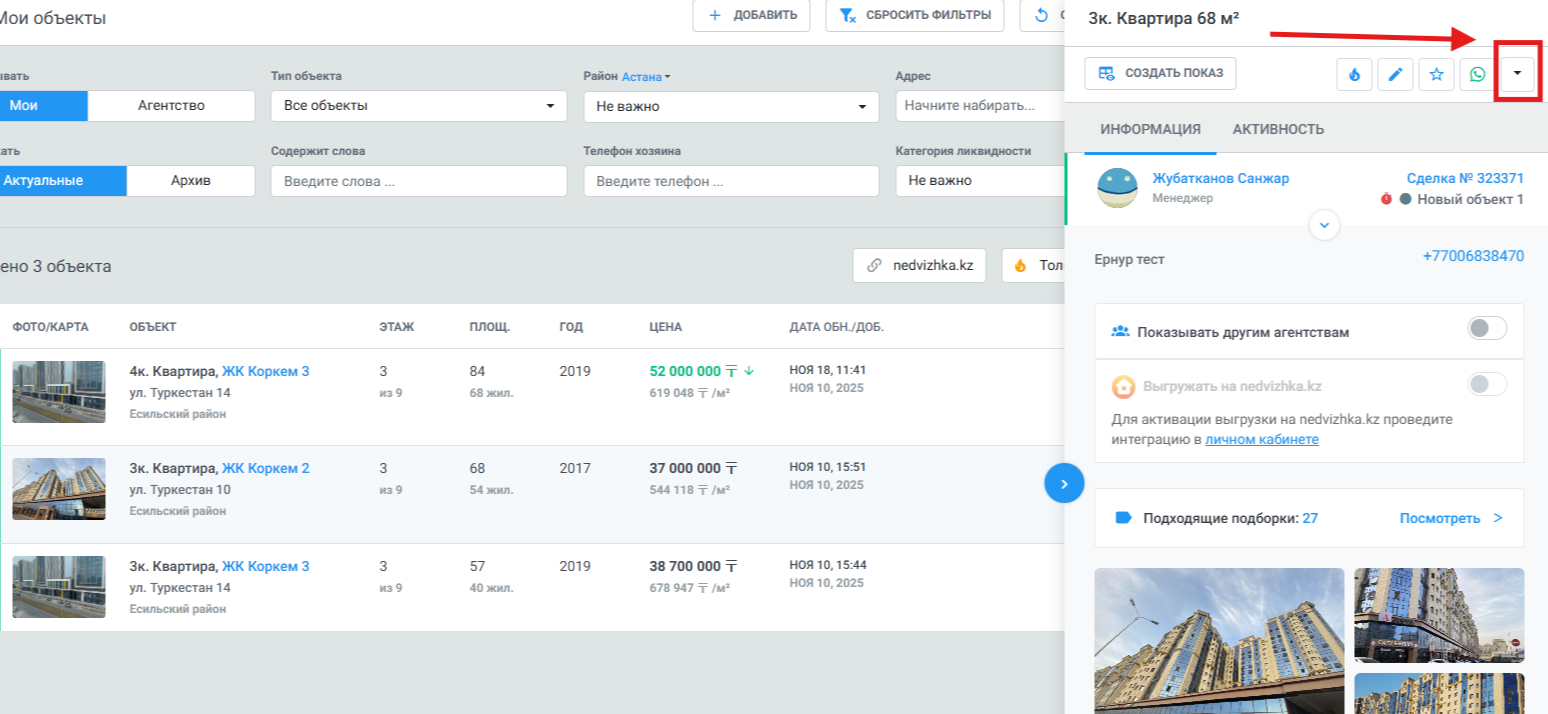
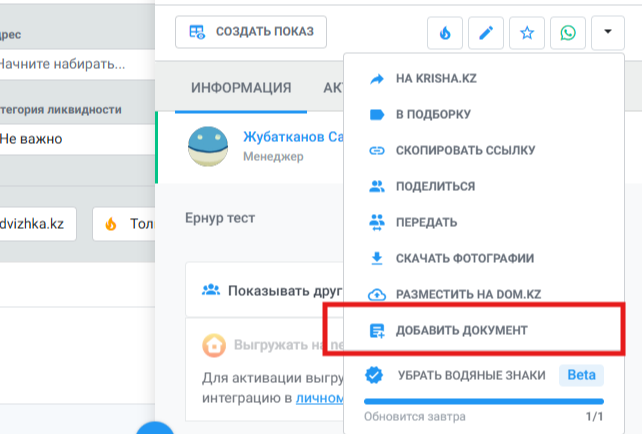
В списке выберите «Добавить документ»
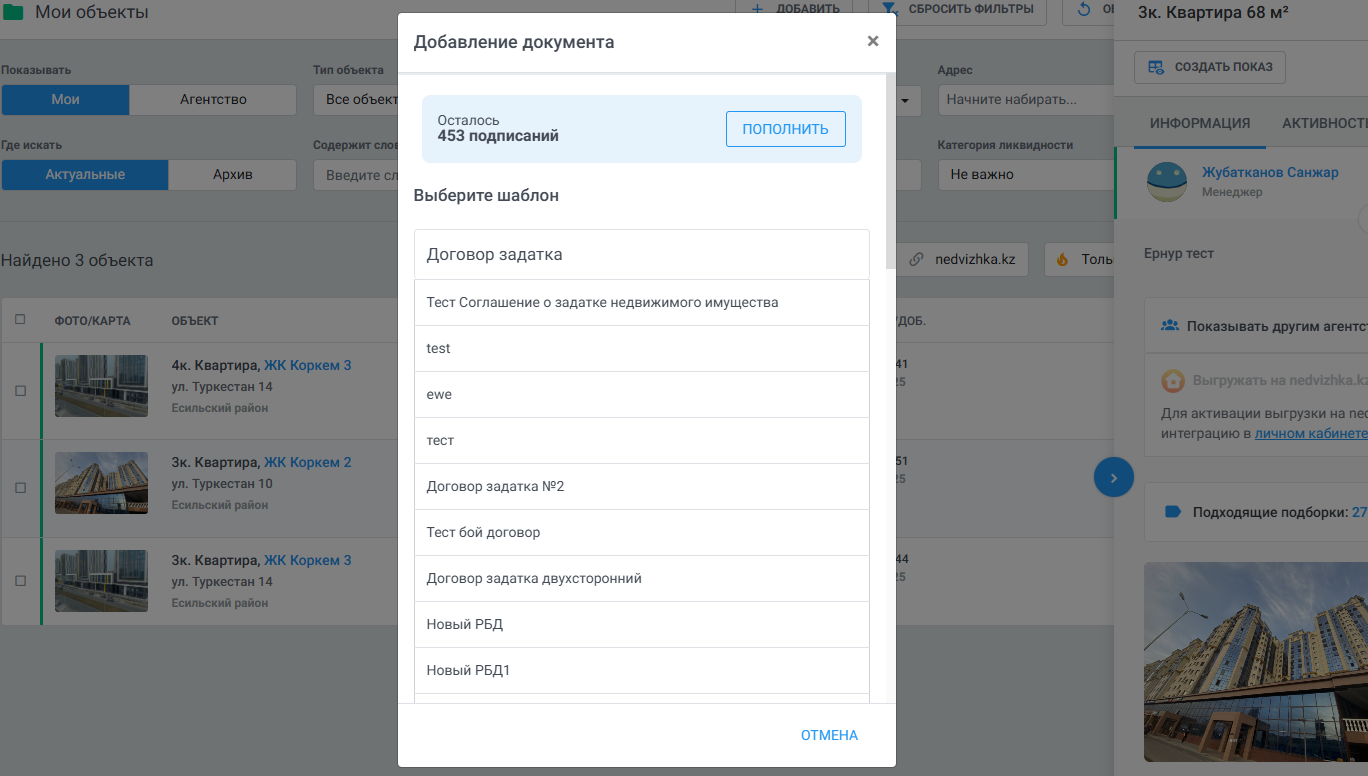
Выберите нужный шаблон документа
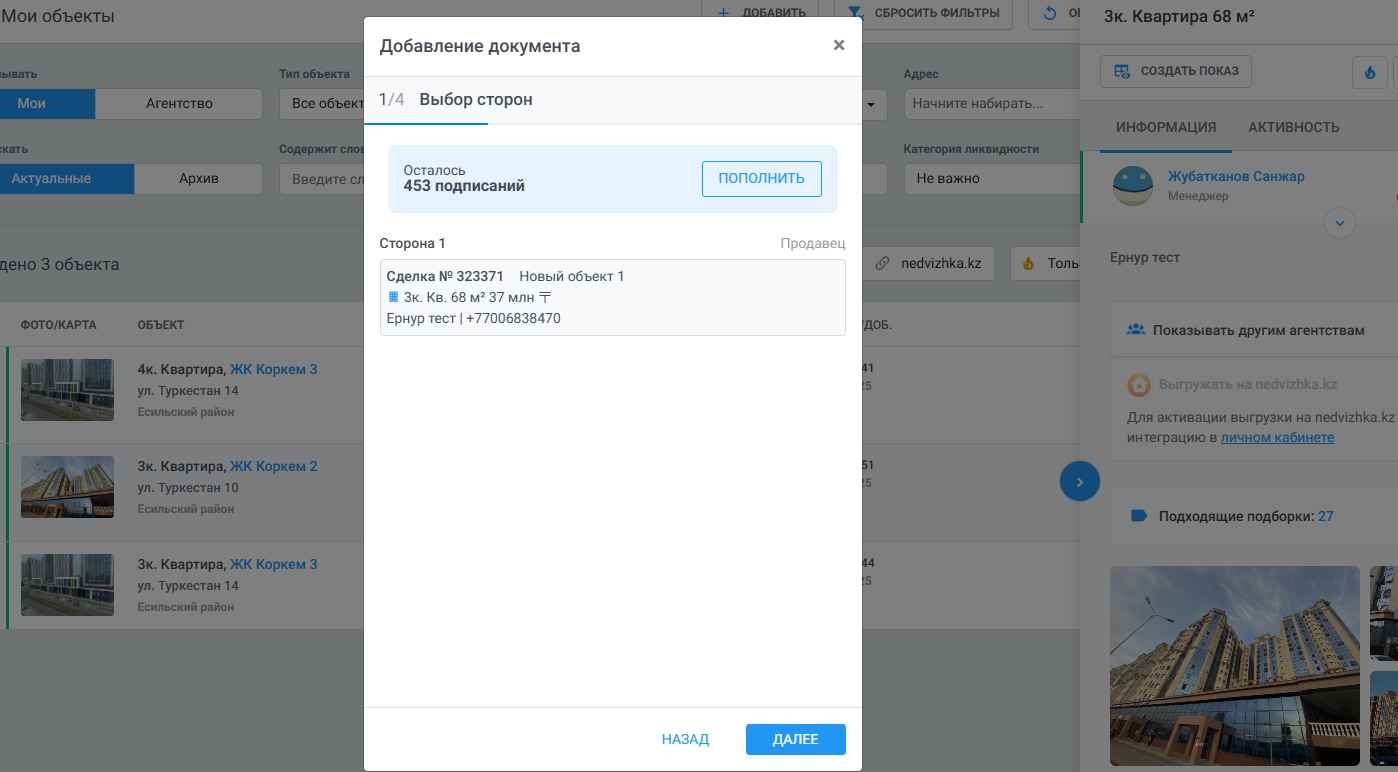
Нажмите Далее — Сторона 1 будет выбрана автоматически, так как к объекту уже добавлена сделка
Заполните все необходимые поля документа
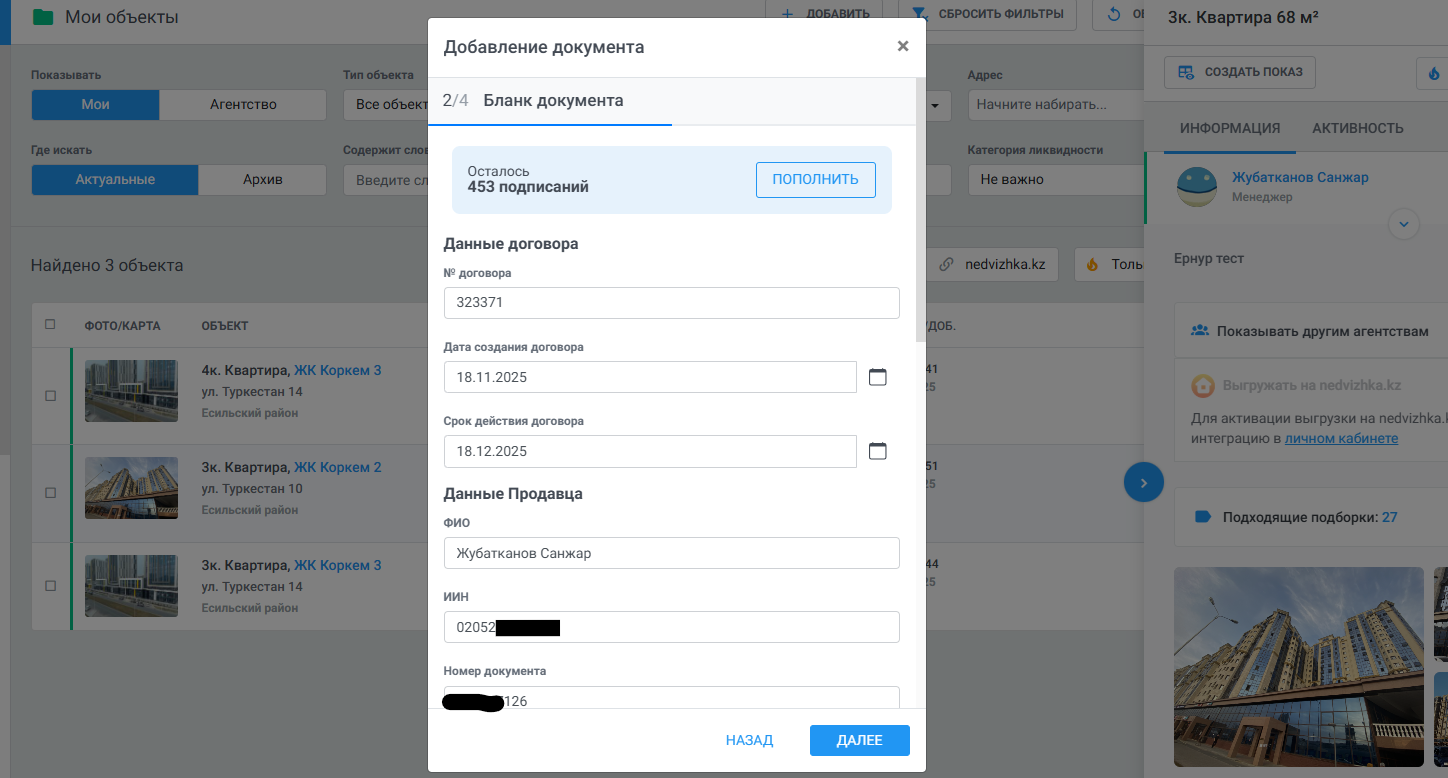
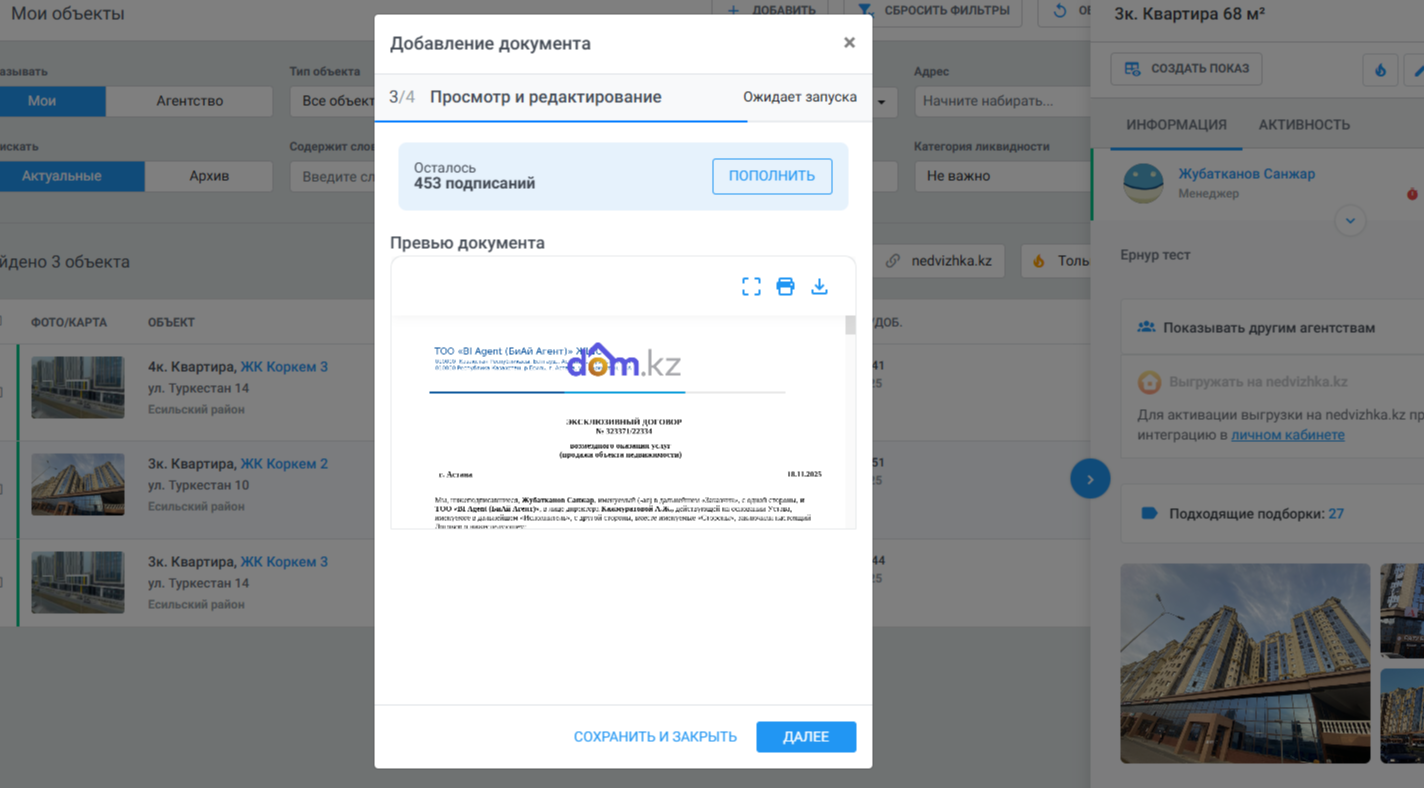
Вам откроется превью. Вы можете ознакомиться с ним и, если всё верно, нажать Далее для перехода к следующему шагу
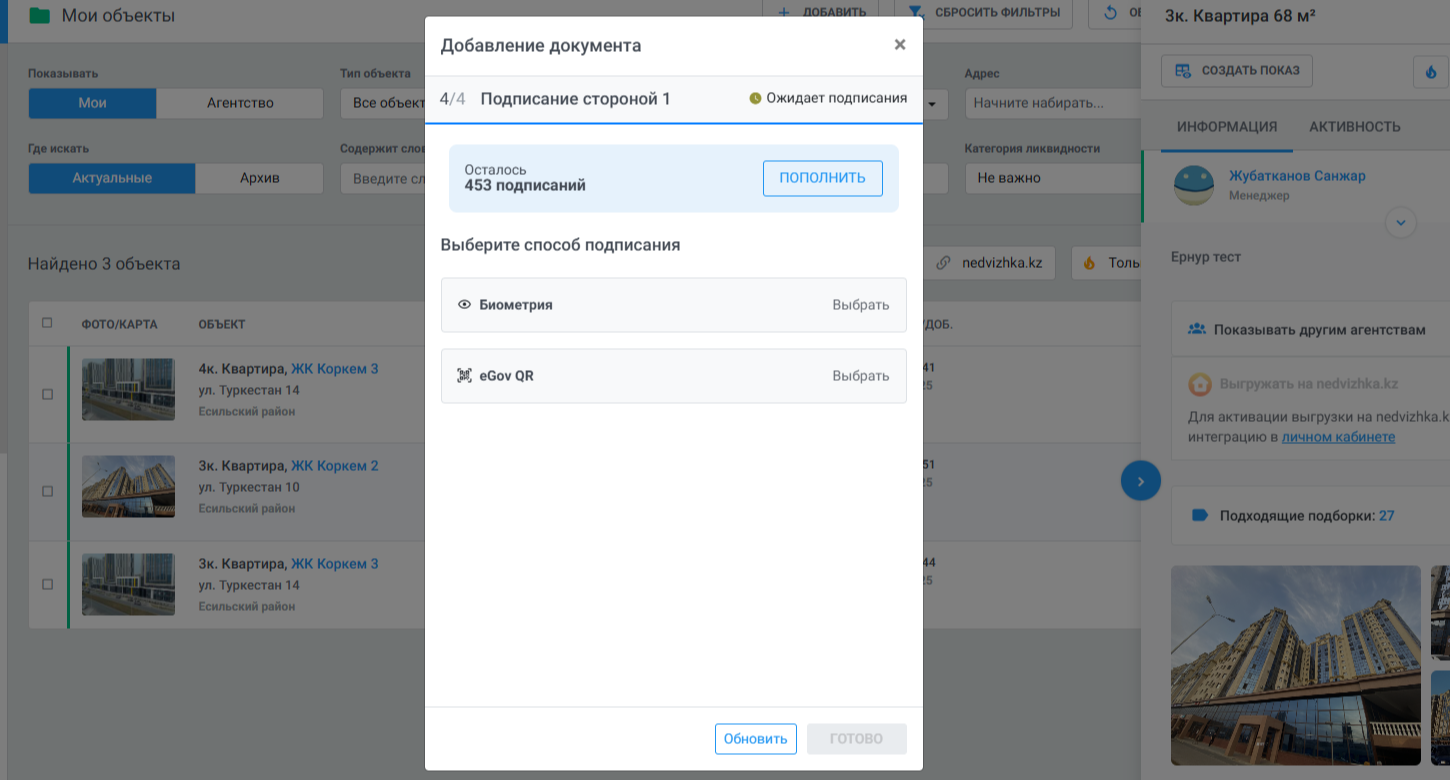
Подпишите документ (через биометрию или eGov)
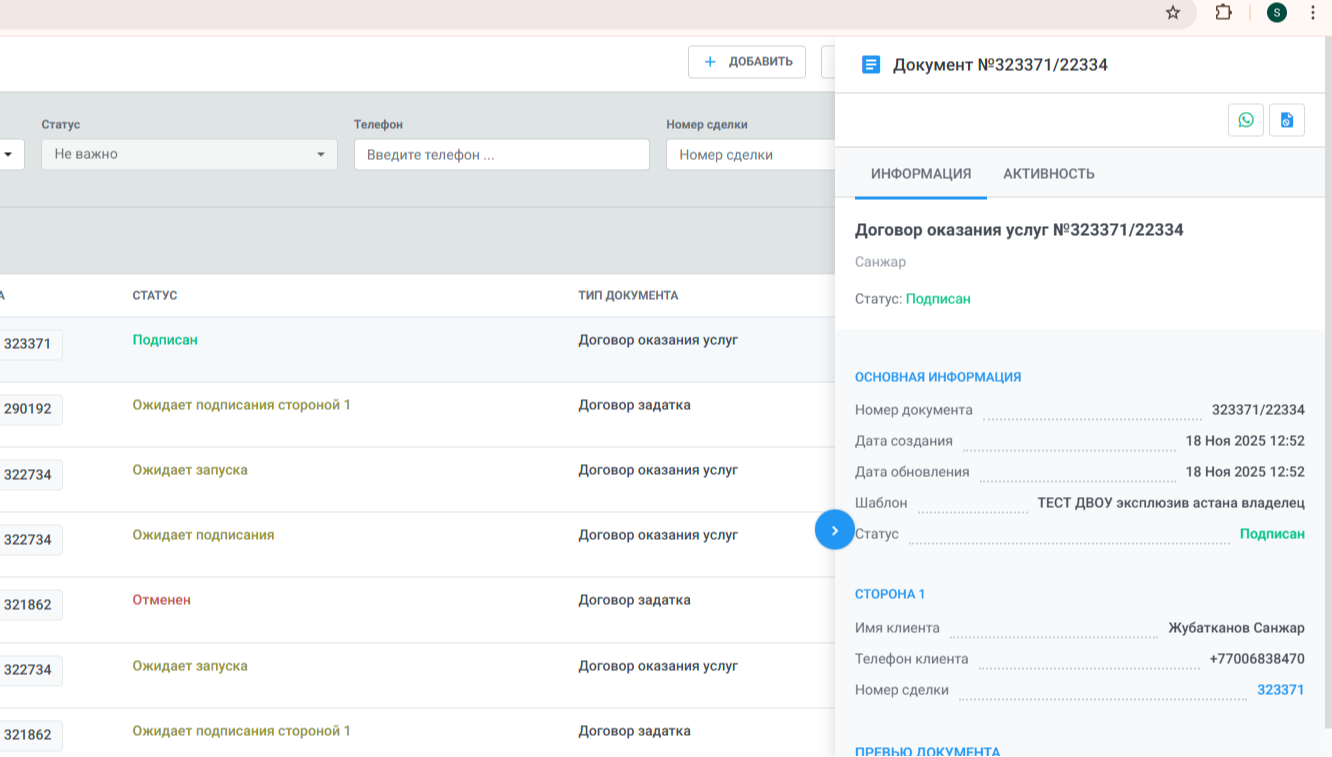
Документ готов
Создание договора через подборки
В разделе «Подборки» выбираете нужную вам подборку
Выберите существующую подборку или создайте новую.
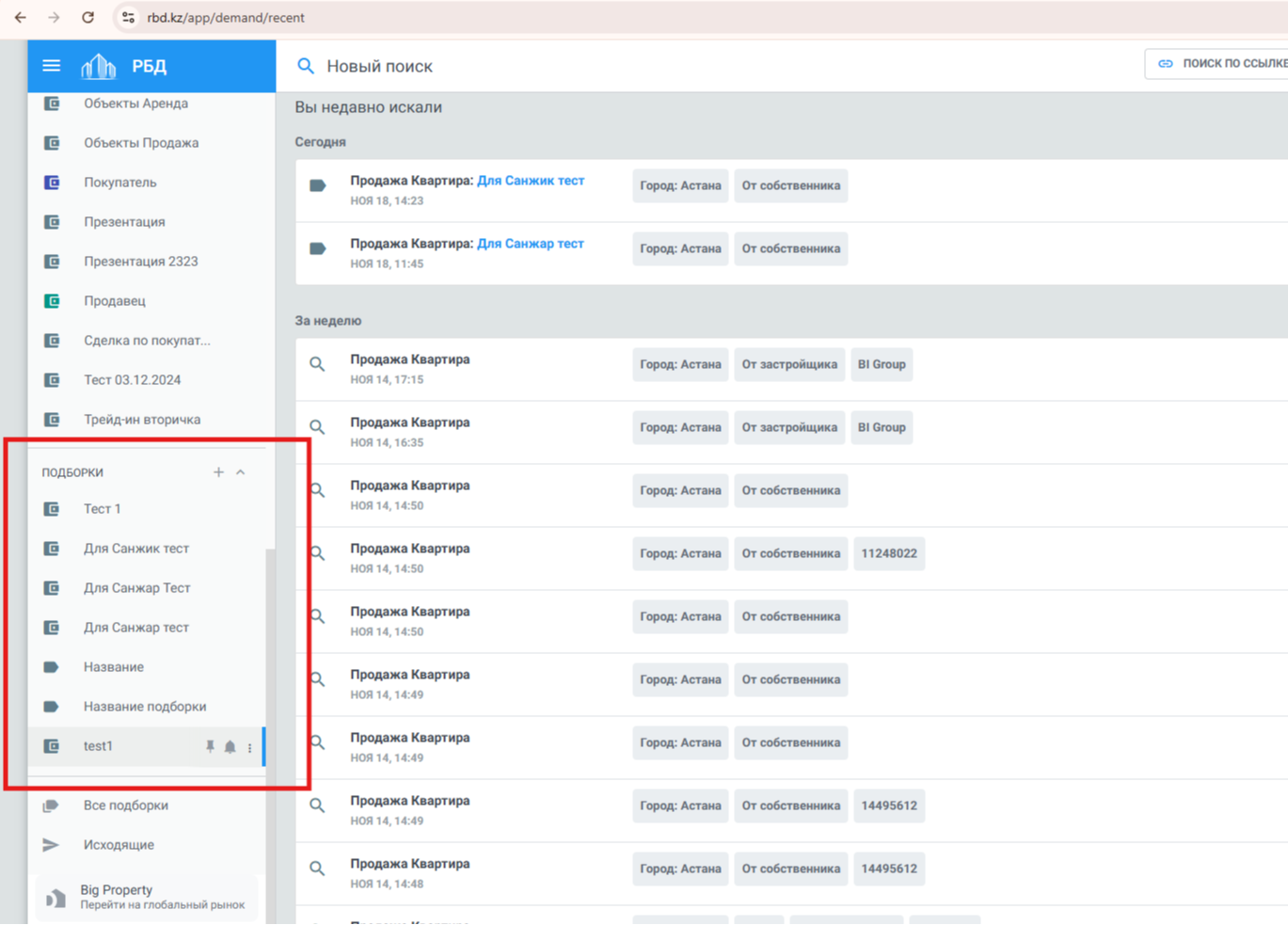
В верхней части нажмите на кнопку раскрывающийся список
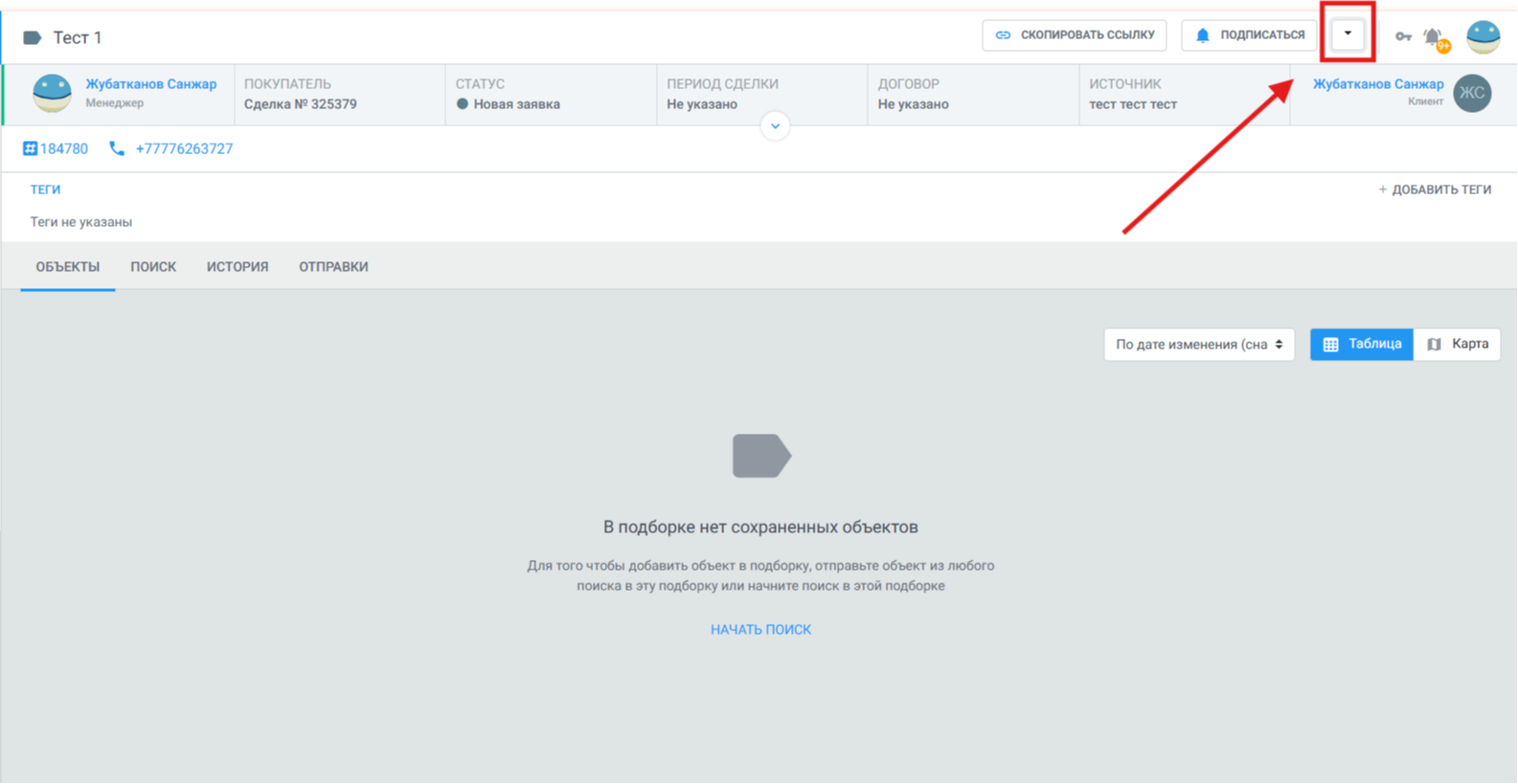
В меню подборки выберите «Добавить документ»
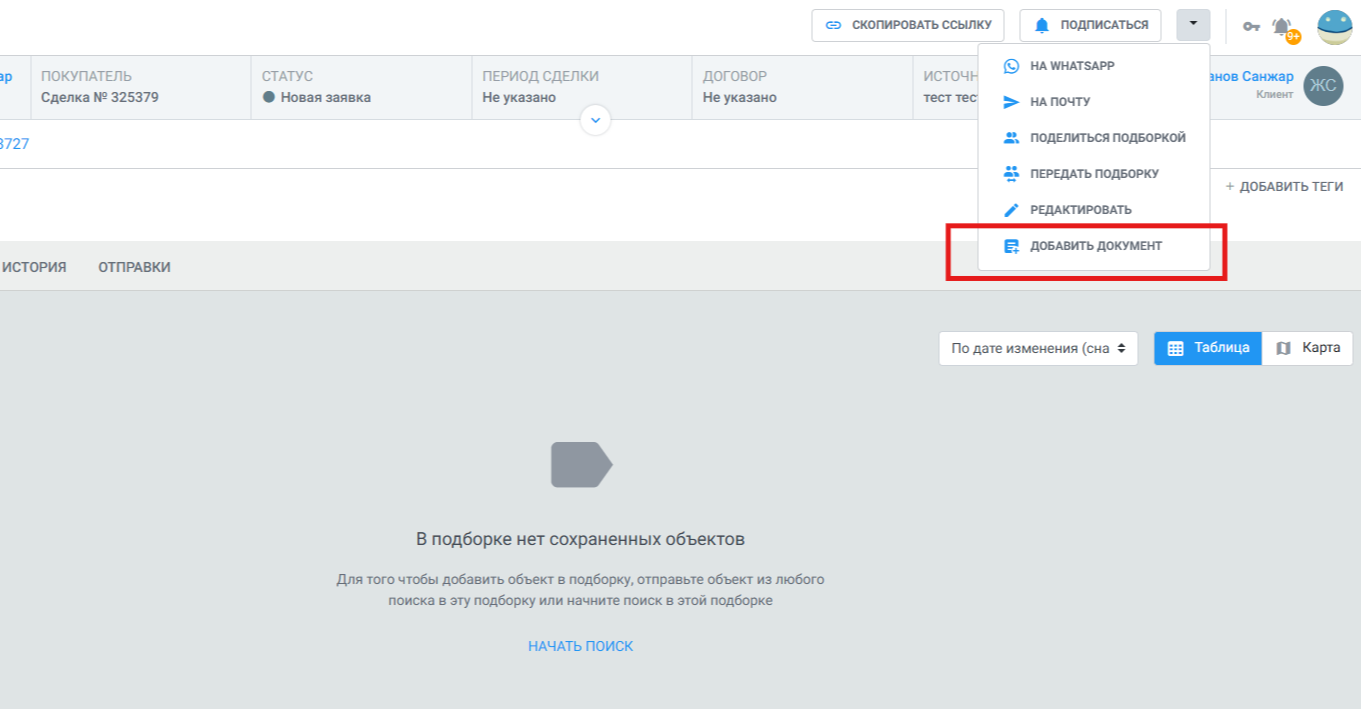
Выберите нужный шаблон документа
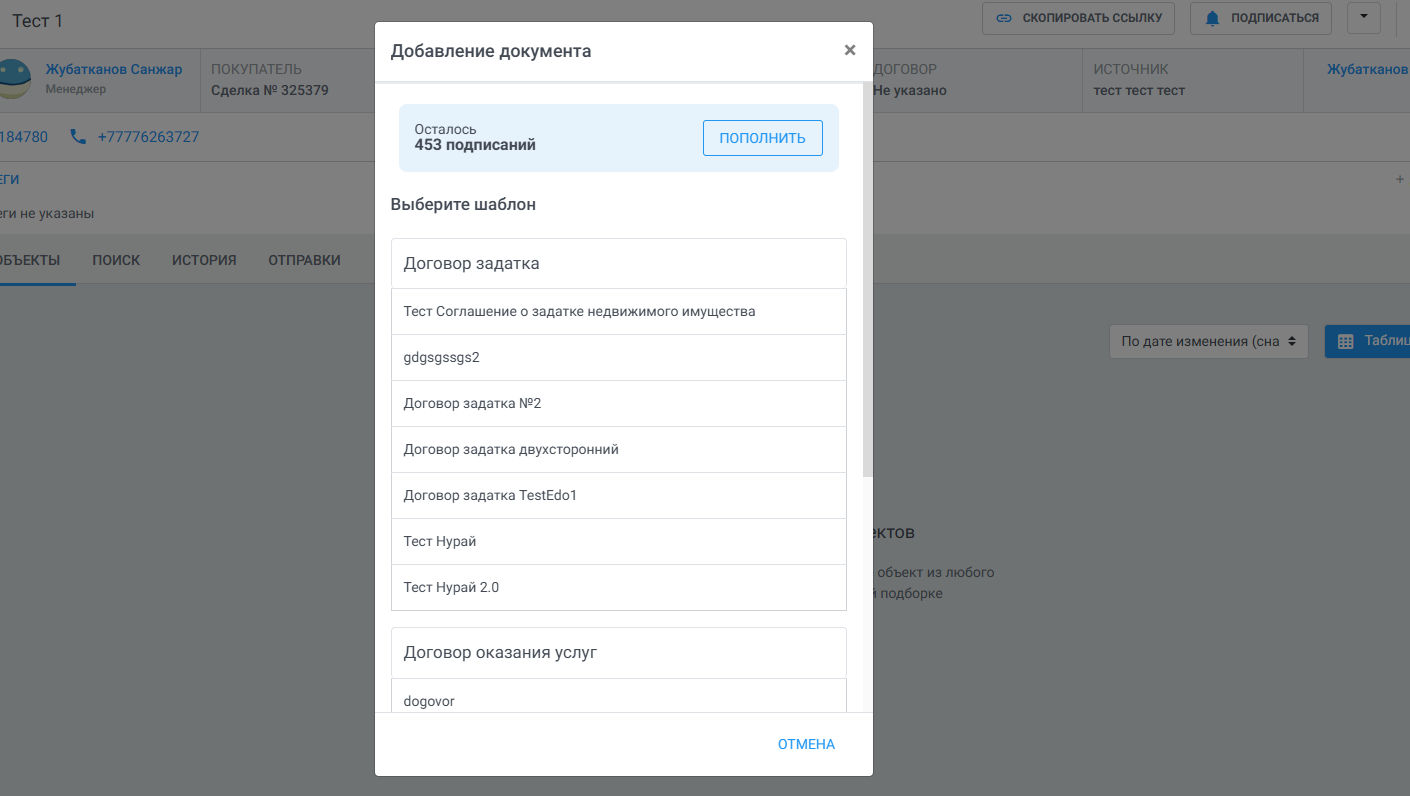
Нажмите Далее. Сторона 1 будет автоматически выбрана, если к подборке уже привязана сделка
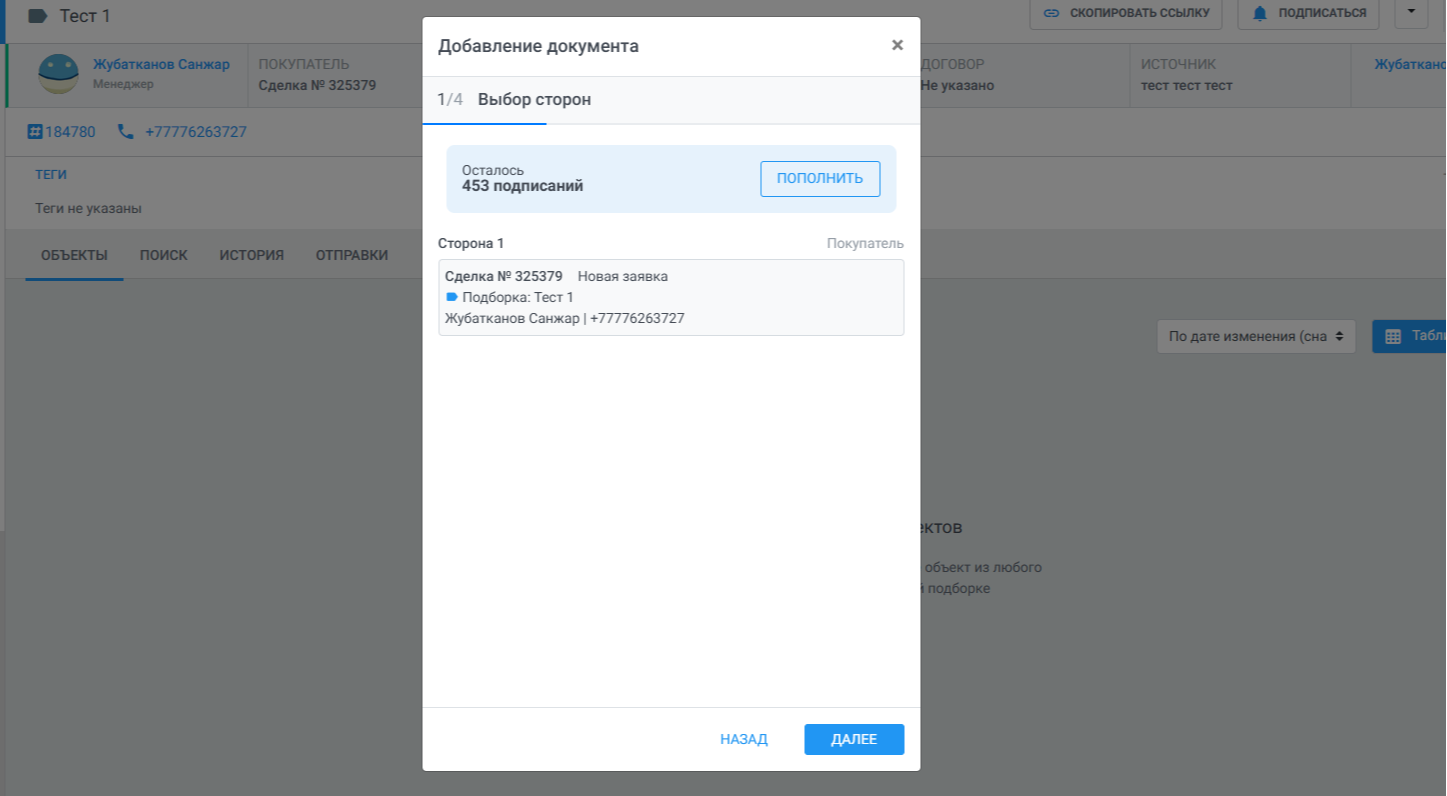
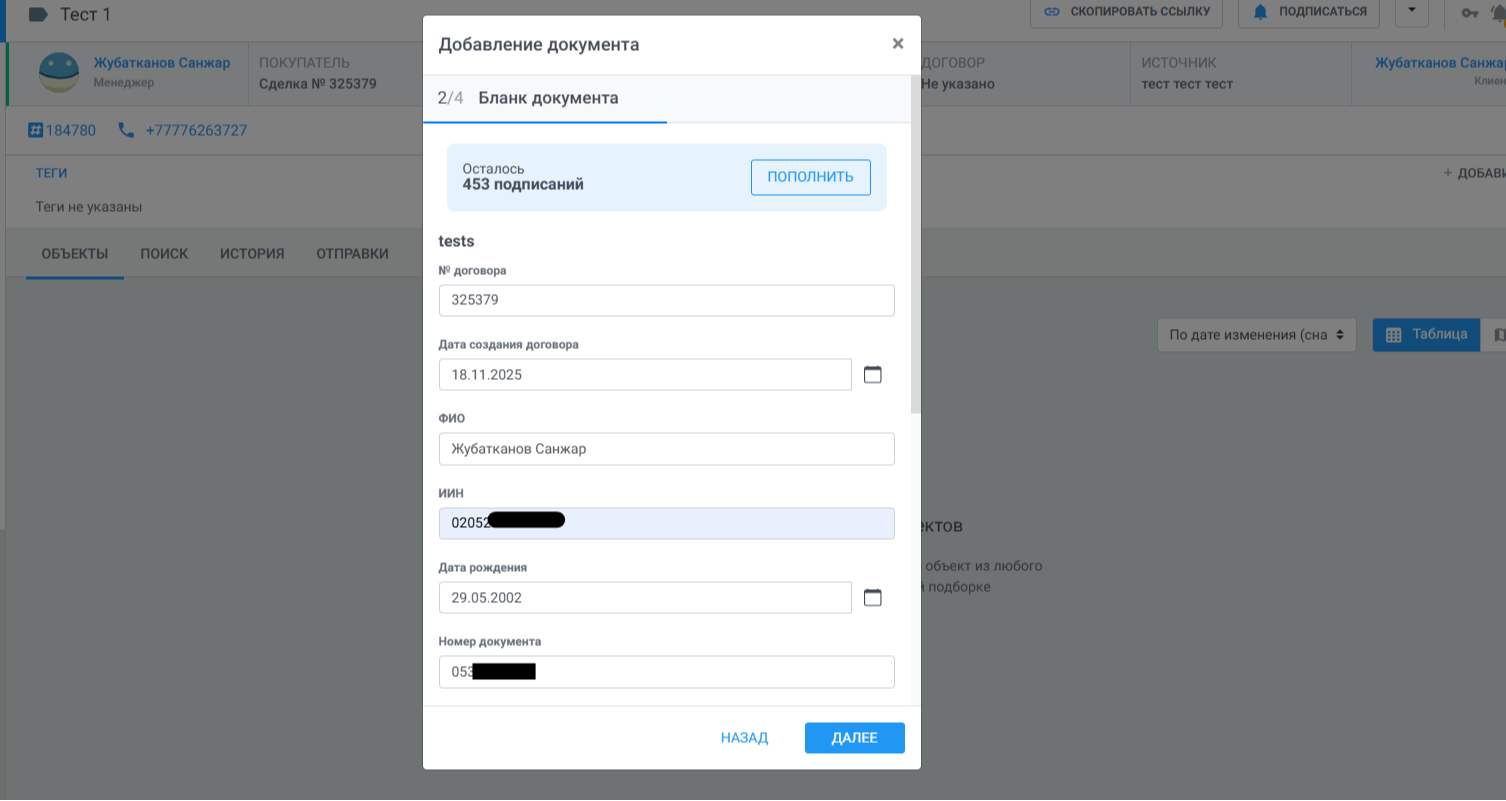
Заполните все необходимые поля документа
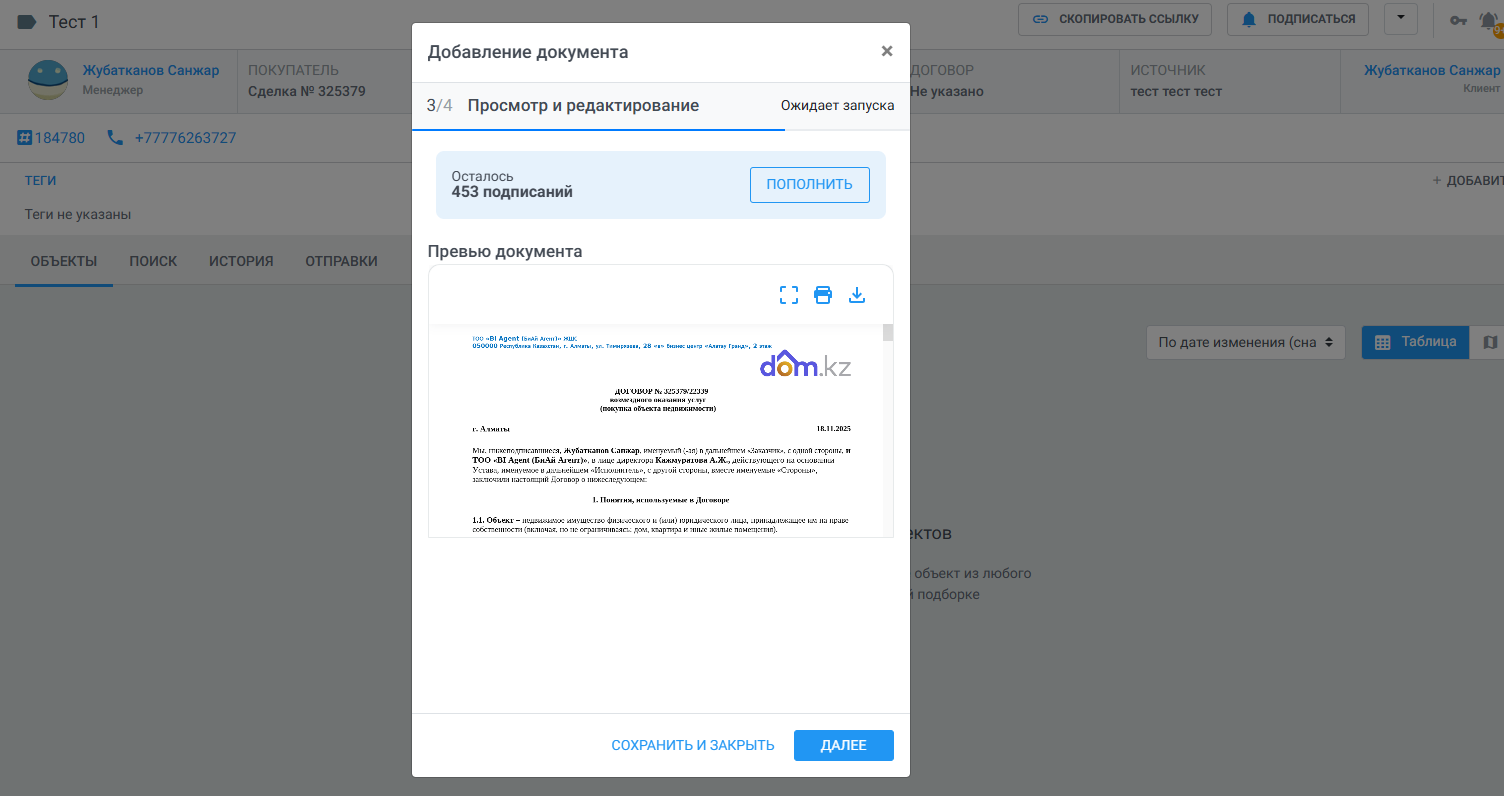
Вам откроется превью. Вы можете ознакомиться с ним и, если всё верно, нажать Далее для перехода к следующему шагу
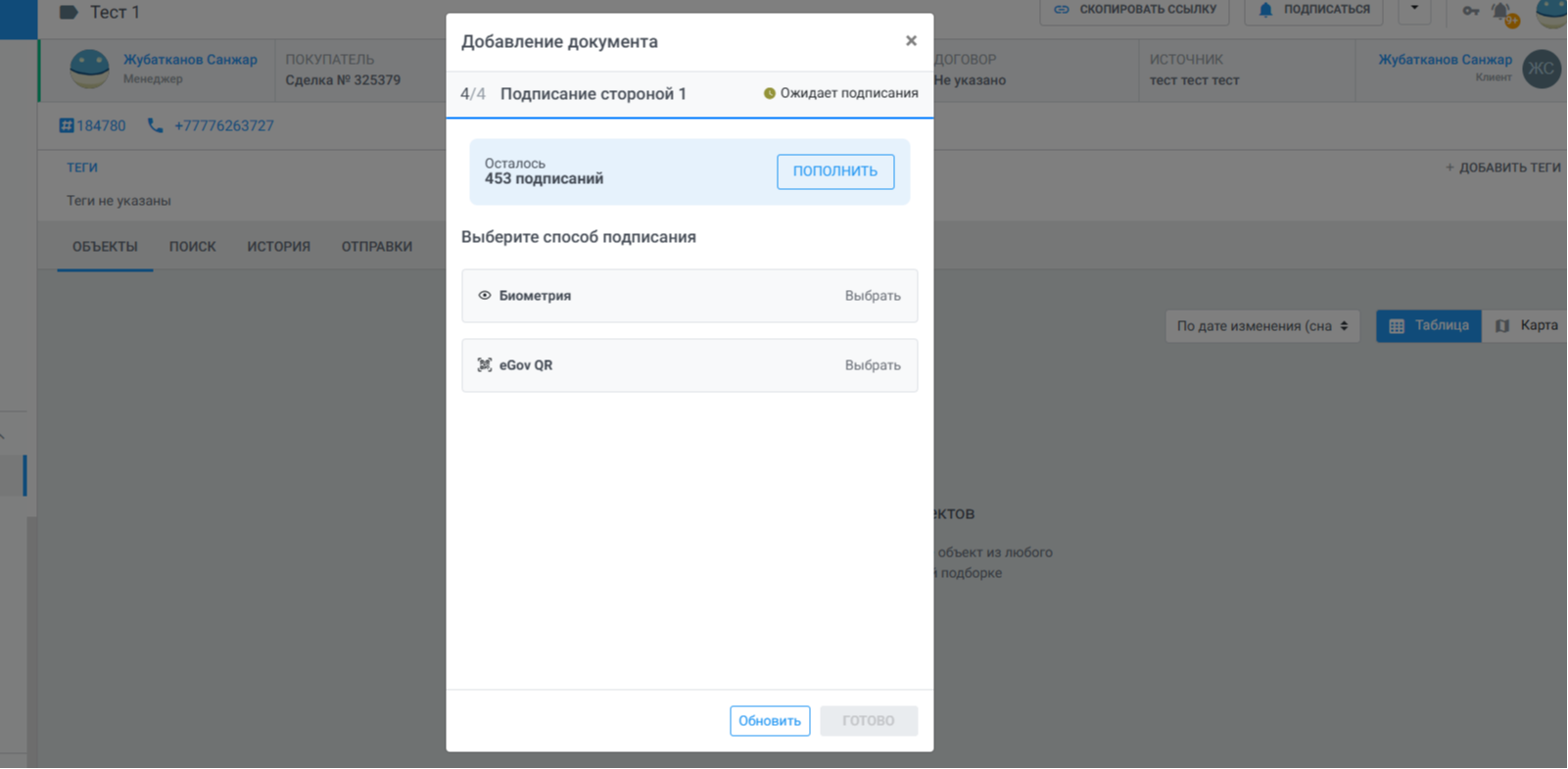
Подпишите документ (через биометрию или eGov)
Документ готов
Подписание. Подписание через биометрию.
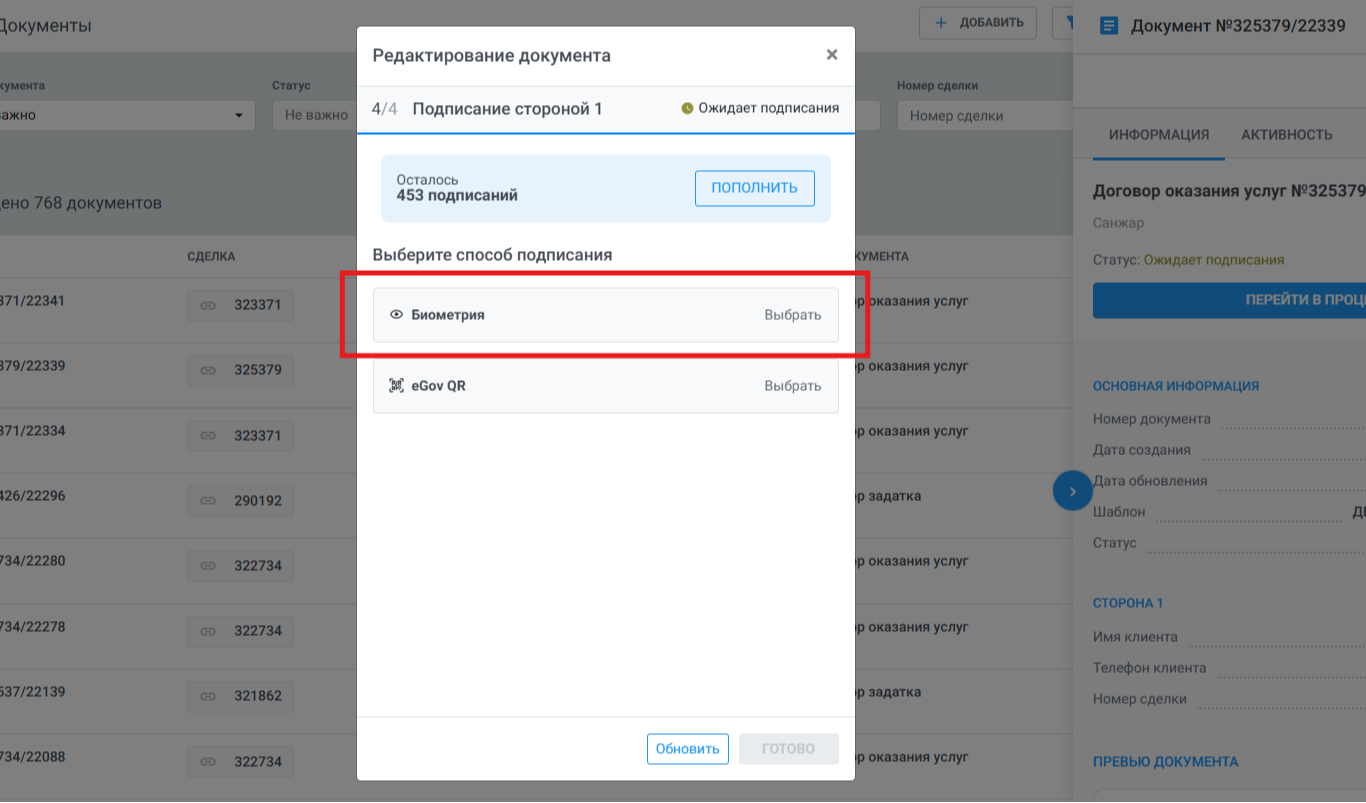
Перейдите в раздел «Биометрия». Откроется выдвижное окно
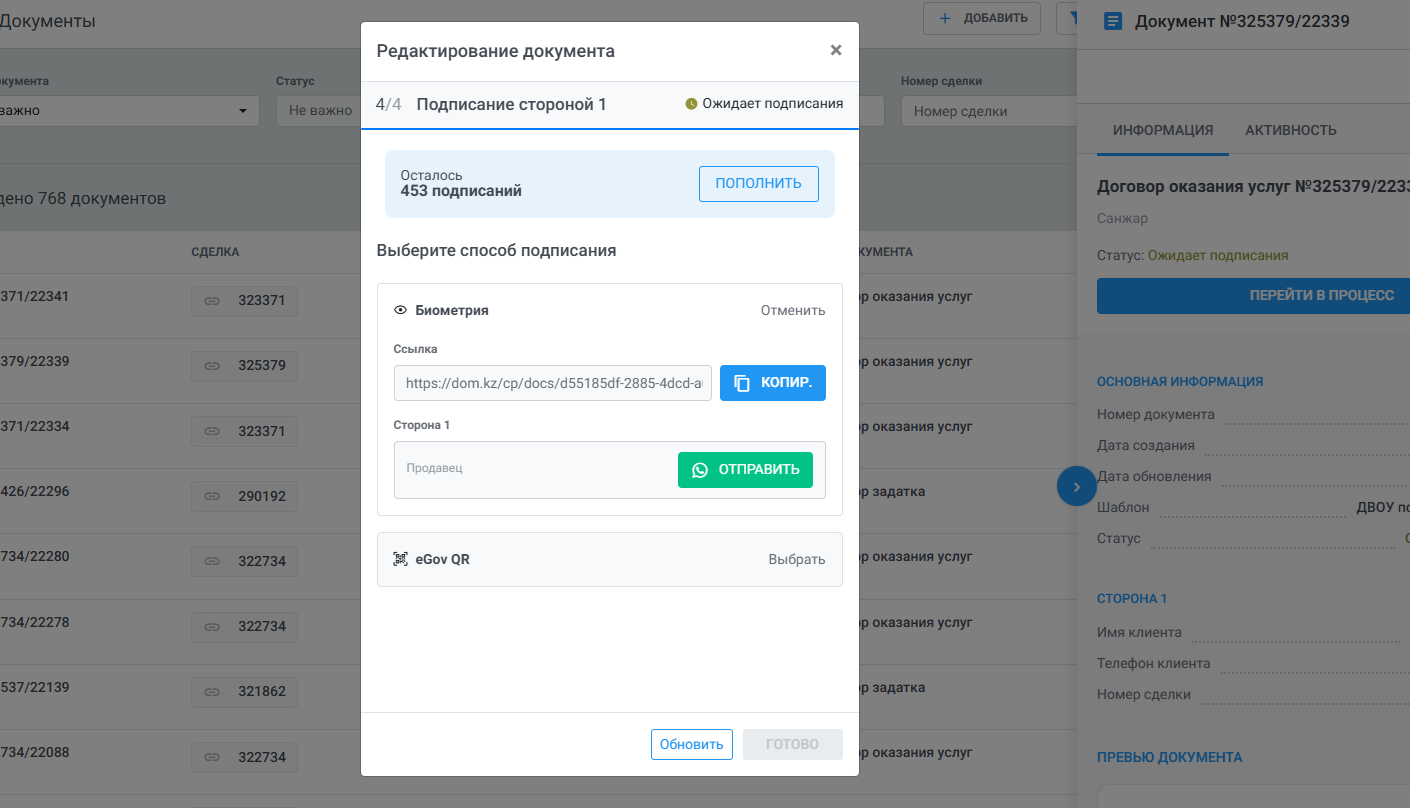
В нём будет ссылка — вы можете скопировать её и отправить клиенту вручную. Либо нажать на зелёную кнопку WhatsApp, чтобы отправить ссылку клиенту напрямую.
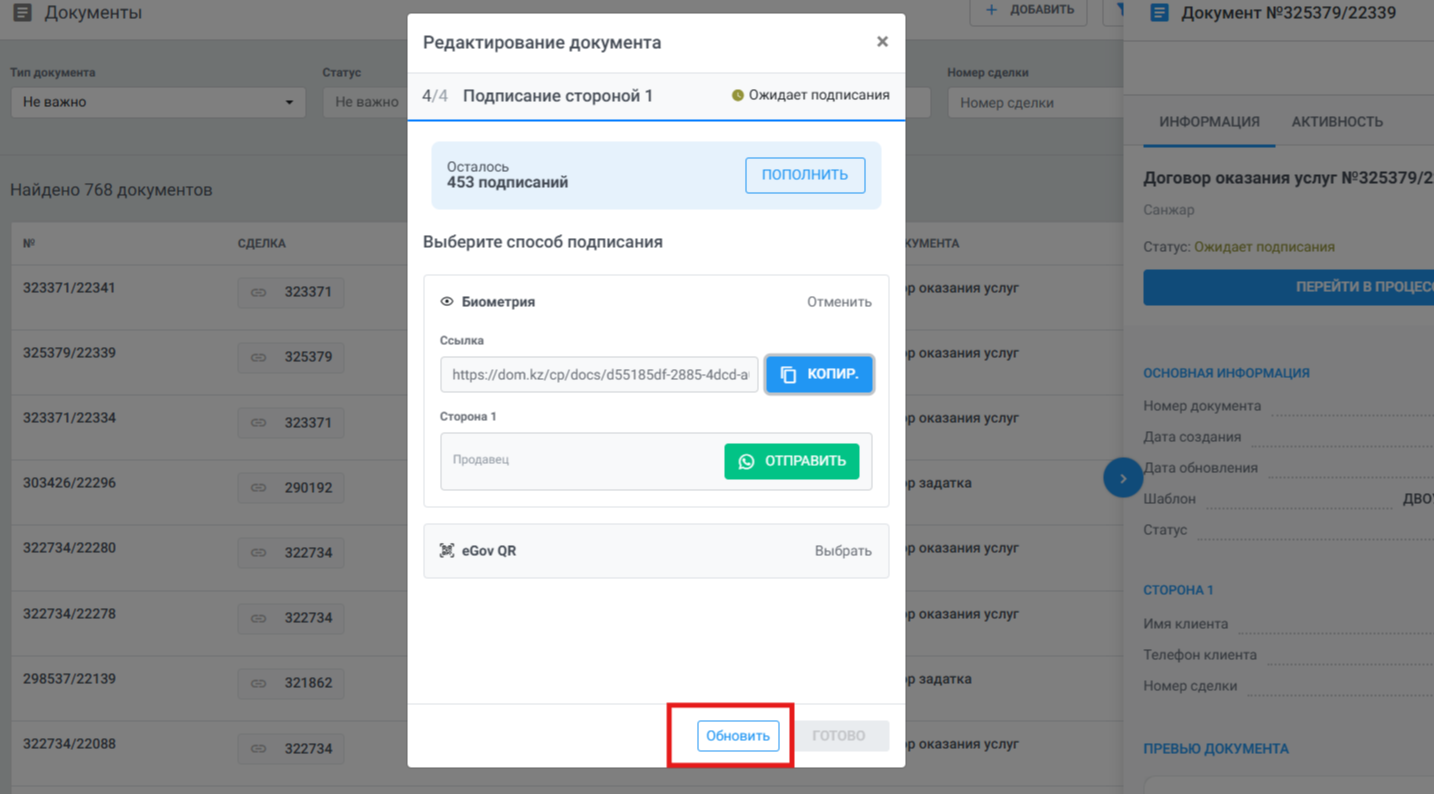
После получения ссылки клиент должен перейти по ней, пройти верификацию и подписать документ.
После подписания обновите статус документа. Если в документе участвуют две стороны, повторите те же шаги и отправьте ссылку второй стороне.
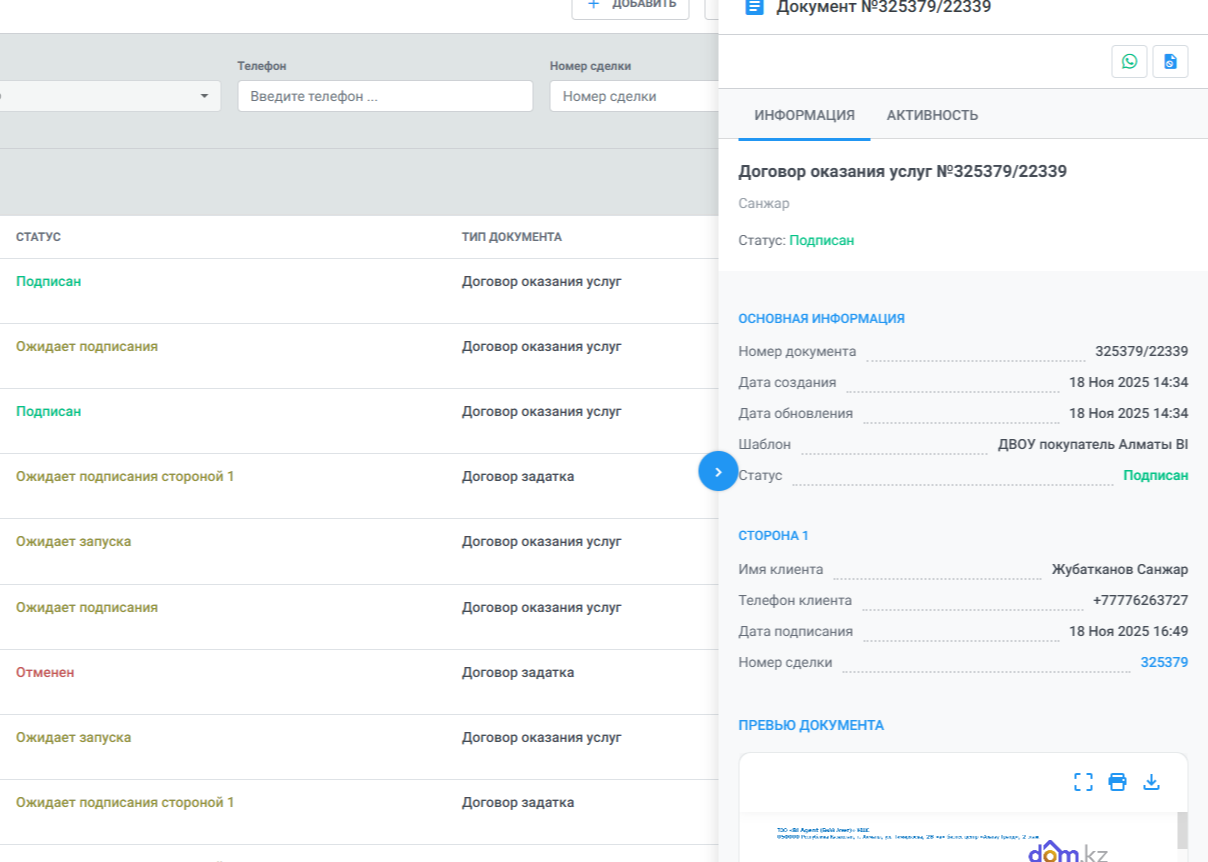
После того как все стороны подписали документ, вы можете скачать итоговый файл.
Если документ подписан через биометрию, в конце каждой страницы будет QR-код: — один QR, если подписывал один человек; — два QR, если подписывали два человека. После подписания документ имеет юридическую силу.
Подписание через eGov
Перейдите в раздел «eGov QR». Откроется выдвижное окно.
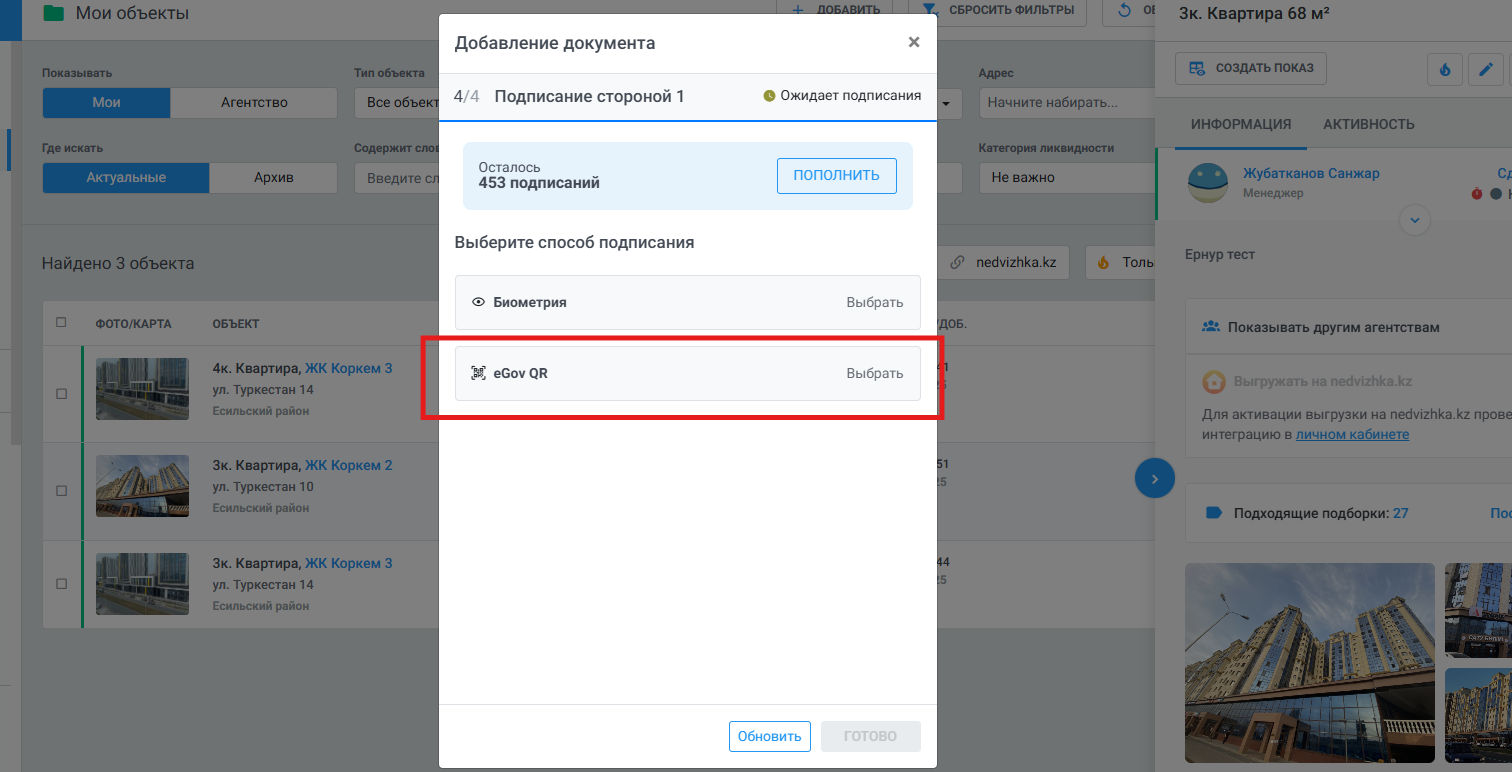
В окне будет QR-код для подписания. Если документ двухсторонний, сначала подписывает первая сторона.
Вы можете:
отправить клиенту фото QR-кода,
отправить ссылку,
либо использовать кнопку WhatsApp для отправки напрямую.
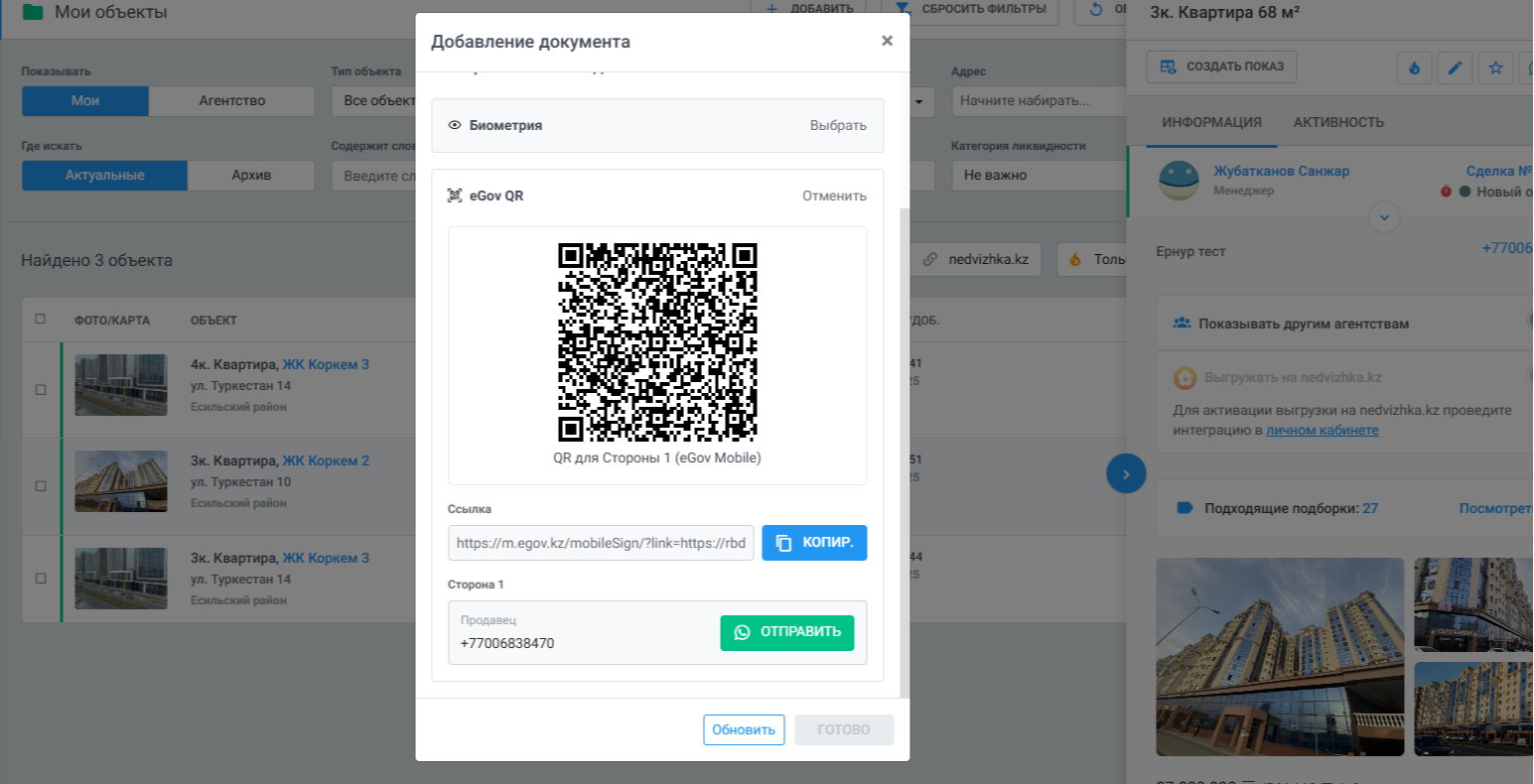
Клиент получает QR-код или ссылку и должен открыть приложение eGov Mobile.
В нижнем меню приложения есть раздел «QR» — клиенту нужно открыть его. Далее клиент сканирует QR-код, после чего откроется договор с кнопкой для подписания. Если вы клиенту отправили ссылку, нужно переходить по ссылке и автоматически откроется Egov Mobile.
После подписи первой стороны повторите те же шаги со второй стороной (если документ двухсторонний). После подписания всеми сторонами документ готов и имеет юридическую силу.